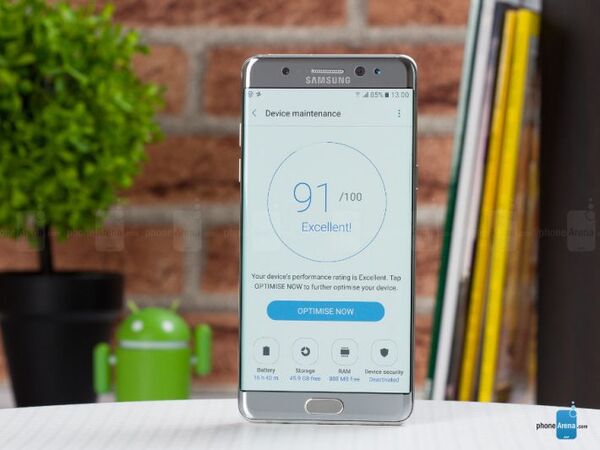
سامسونگ گکلسی نوت ۷ به تازگی معرفی شده و به زودی هم روانه بازار می شود. سامی قابلیت های خاصی در این گوشی گنجانده است که جای بررسی دارند. به گزارش جی پلاس، گوشی های سامسونگ همیشه به رابط کاربری پیچیده و پر پیچ خم معروف بودند اما در سال ۲۰۱۵ بالاخره سامی کرده ای به انتقادها توجه کرد و رابط کاربری اش را تسهیل نمود. حالا آخرین نمونه این تغییر را در گلکسی نوت ۷ مشاهده می کنیم که رابط کاربری قابل قوبلی دارد. در این رابط کاربری، قابلیت های خاصی قرار گرفته است که منحصر به همین گوشی است (البته نه همه آنها) و برخی از آنها را نمی توان به وضوح هم مشاهده کرد. این قابلیت ها عمدتا نظر کسانی را جلب می کنند که به دنبال متفاوت بودن و یافتن جنبه های پنهان محصولات هستند. در این گزارش قصد داریم تعدادی از این قابلیت ها را مورد بررسی قرار دهیم. با جی پلاس همراه باشید.
-
حواستان به استاندارد ضد آب IP68 باشد
درست است که سامسونگ گفته گلکسی نوت ۷ ضد آب و عبار است اما تصور نکنید که در هر جا و هر آب و عمقی می توان آن را قرار داد. بسیاری از آب هایی که فکر می کنید عادی هستند ممکن است ترکیباتی خطرناک برای این گوشی داشته باشند. سامسونگ خود گفته که این قابلیت برای حداکثر ۱.۵ متر آب و مدت نیم ساعت دوام دارد. اگر در آبی غیر از آب پاک باشد همچون اب ساحل، میبایست ابتدا آن را با آب تمیز کنید سبز خشک! به علاوه اینکه آزمایش ها روی این گوشی در آب با دمای ۱۵ تا ۳۵ درجه صورت گرفته پس آب گرم و سر جای مناسبی برای تست آن نیست. به ط.ر کلی سعی کنید از آب دوری کنید مگر اینکه مجبور باشید.
- می توان شارژ به دیگر دستگاه ها ارسال کرد
سامسونگ یک آدابتور یو اس بی در پک گلکسی نوت ۷ قرار داده و می توان با استفاده از آن دو دستگاه را به صور مستقیم متصل کرد. با این اتصال هم می توان شارژ انتقال داد و هم اطلاعات با سرعت بالا. دیگر قابلیتی مهم این آدابتور اما انتقال داده از گوشی قدیمی است به این شکل که نیازی نیست از طریق یک کامپیوتر داده های مورد نیاز خود را به گلکسی نوت ۷ انتقال دهید کافی است گوشی ها را به هم متصل کرده و این کار را به سرعت انجام دهید.
-
شارژ سریع
این اسمارت فون همچون گلکسی اس ۷ شارژر Qualcomm Quick Charge 2.0 دارد پس از بهترین فناوری برای شارژ سریع بهره می برد. برای فعال کردن این ویژگی ادرس زیر را طی کنید:
Settings > Device maintenance > Battery > Triple dot menu > Advanced Settings > enable Fast cable charging
-
حالت ذخیره انرژی جدید
سامسونگ با گلکسی نوت ۷ تغییرات جدیدی در حالت power saving ایجاد کرده و حالا اختیارات بیشتری به کاربر می دهد. برای مثال می توانید برای کم کردن مصرف باتری وضوح نمایشگر را به ۷۲۰p یا ۱۰۸۰p کاهش دهید که به نظر ۱۰۸۰p بهترین گزینه برای داشتن کیفیت و دوام بالای باتری است چون واقعا نمی توان آن طور که باید از کیفیت کامل نمایشگر گوشی استفاده کرد! حالت دیگری به نام Maximum power saving هم وجود دارد برای وقت هایی که اخرین درصد باتری هم برای مان مهم است.
-
نمایشگر همیشه روشن
نمایشگر همیشه روشن گلکسی نوت ۷ حتی وقتی گوشی خاموش است هم اطلاعات مهمی همچون زمان و تاریخ و برخی نوتیفیکیشن ها را نمایش می دهد. اگر خواستید یک نوتیفیکیشن را باز کنید نیازی به آنلاک گوشی نیست، کافی است روی آن دابل کلیک کنید. البته فراموش نکنید که این قابلیت با اس پن (قلم استابلوس گلکسی نوت ۷) کار نمی کند.
-
جستجوی سریع در Quick settings
Quick settings در ردیف موارد موجود در منوی نوتیفیکیشن است. در گلکسی اس ۷ اگر این منوی را با حرکت انگشت به پایین باز کنید منوی جستجو باز می شود. می توانید در این منوی سریعا به جستجوی هر چیزی در گوشی بپردازید. حتی می توانید برای جستجوی خود دسته و فیلتر هم تایید کنید. این قابلیت همان چیزی است که بسیاری از گوشی های اندروید کم دارند!
-
فیلتر رنگ ابی
در منوی نوتیفیکیشن گلکسی نوت ۷ حتما گزینه Blue light را مشاهده خواهید کرد. این قابلیت پس از ارائه نتایج تحقیقاتی قرار گرفته شده که نشان داد نور آبی نمایشگر گوشی در تاریکی باعث بی خوابی در افراد می شود! حالا پس از آیفون ۶ اس، گلکسی نوت ۷ هم این قابلیت را ارائه داده است. کافی است پیش از کار با گوشی در تاریکی آن را فعال کنید تا خیال تان راحت باشد! البته دیگر رنگ های نمایشگر عادی نخواهند بود!
-
حالت سکرت!
مرورگر داخلی نوت ۷ به نام Internet یک حالت ویژ] به نام سکرت دارد. این حالت می تواند دسترسی به سایت ها و رمز های ورود را محدود به خود شما کند. برای فعال کردن آن در اپ Internet > Tabs > ENABLE SECRET را بزنید.
-
Secure Folder
گلکسی نوت ۷ یک قابلیت کاملا جدید به نام پوشه ایمن دارد که می توانید از پسوردها گرفته تا همه داده های حساس را در آن قرار دهید تا دست کسی به آنها نرسد. جالب این است که می توانید اپ هایی که روی گوشی دارید را به صورت جداگانه با یک اکانت دیگر در این اپ نصب کنید. این برای کسانی که زندگی کاری و شخصی شان را جدا می کنند خوب است.
-
تشخیص خودکار صاحب شماره!
در برخی نقاط جهان، این قابلیت از اطلاعات آزاد عمومی برای تشخیص شماره های ناشناسی که با شما ارتباط برقرار می کنند استفاده می کند. به این ترتیب ممکن است شما شماره کسی را ذخیره نداشته باشید اما گلکسی نوت ۷ اطلاعاتش را در اختیارتان قرار دهد! برای فعال کردن این ویژگی
Settings > Advanced features > Identify unsaved numbers را بزنید.
-
حالت یک دستی
هرچند سامسونگ سعی کرده ابعاد گلکسی نوت ۷ را متناسب بسازد باز هم این گوشی خیلی بزرگ بوده و کار کردن با یک دست بسیار سخت است. برای رفع این مشکل می توانید قابلیت کار با یک دست را فعال کنید:
Settings > Advanced features > One handed operation از این طریق رابط کاربری برای کار با یک دست تنظیم می شود و نیازی نیست هیمشه از دو دست برای تایپ کردن یا سایر موارد استفاده کنید.
-
Download booster
هرچند این قابلیت منحصر به گلکسی نوت ۷ نیست اما معمولا کسی از آن خبر ندارد. این قابلیت از اینترنت موبایل و وای فای به طور همزمان کمک می گیرد تا سرعت دانلود را افزایش دهد. البته در نظر داشته باشید که استفاده از اینترنت موبایل برای دانتلود هزینه ها را بالا می برد. برای فعال کردن این قابلیت آدرس زیر را طی کنید.
Settings > Connections > More connection settings > Download booster
-
لانچر بازی
یک قابلیت دیگر که طرفدارهای سامسونگ با آن آشنا هستند و در گلکسی اس ۷ و اس ۷ اج هم مشاهده کردیم Game Launcher است. این سرویس به اجرای بهتر بازی های قوی روی این اسمارت فون کمک قابل توجهی می کند تا پرچمدار سامسونگ همچنان قوی ترین محصول برای بازی های سنگین باشد.
-
Video enhancer
یک قابلیت منحصر به گلکسی نوت ۷ که به افزایش کیفیت ویدئو کمک می کند. با فعال کردن این ویژگی، میزان کنتراست و روشنایی افزایش میابد و کیفیت صوت ویدئو هم بهینه می شود. این قابلیت برای کسانی که زیاد با ویدئو در شبکه های اجتماعی کار می کنند بسیار کاربردی است. برای فعال کردن آن آدرس زیر را طی کنید:
Settings > Advanced features > Video enhancer
-
فلش برای سلفی
سامسونگ هم به دنبال دیگر تولید کننده های گوشی های اندرویدی یک فلش برای دوربین سلفی گلکسی نوت ۷ قرار داده است. البته این فلش در قالب ال ای دی نیست بلکه نمایشگر آنقدر روشن می شود تا چهره فرد یا افرادی که می خواهند سلفی بگیرند (البته در نور کم) روشن تر شود. برای فعال کردن این فلش به اپ دوربین وارد شده به دوربین سلفی رفته و آیکن فلش را روشن کنید.
-
حالت اضطراری
امیدواریم هیچ وقت نیازی به استفاده از این حالت نداشته باشید اما اگر فکر می کنید احتمال آن وجود دارد از طریق فشردن دکمه پاور در قسمت راست دستگاه و انتخاب حالت Emergency آن را فعال کنید.
-
نور انحنای نمایشگر
اگر شما هم عادت دارید گوشی را از طرف نمایشگر روی میز قرار دهید این قابلیت ممکن است برای تان کاربردی باشد. با فعال کردن آن از طریق Settings > Display > Edge screen > Edge lighting و انتخاب رنگ خاص برای مخاطب های خاص تان، هربار که نوتیفیکیشنی از این کاربر دیافت شود، کناره های نمایشگر به آن رنگ در می آید تا متوجه شوید. اگر در جلسه هستید و گوشی خود را برعکس قرار داده اید می توانید به راحتی و با قرار دادن انگشت روی سنسور ضربان قلب در کنار فلش دوربین پشت، پیام هایی را که از پیش برای این مخاطب ها آماده کرده اید ارسال کنید. برای فعال کردن این حالت به آدرس زیر بروید:
Settings > Display > Edge screen > Edge lighting > Quick replies
-
ترجمه قلم اِس
یک قابلیت جدید برای قلم استایلوس گلکسی نوت ۷ این است که اگر زیاد در سایت هایی با زبان خارجی وبگردی می کنید و تسلط کامل هم به آن زبان ندارید، قابلیت ترجمه است. البته برای تنظیم این قابلیت پیش تر باید به Air Commands > Translate بروید. برگرفته از phonearena