
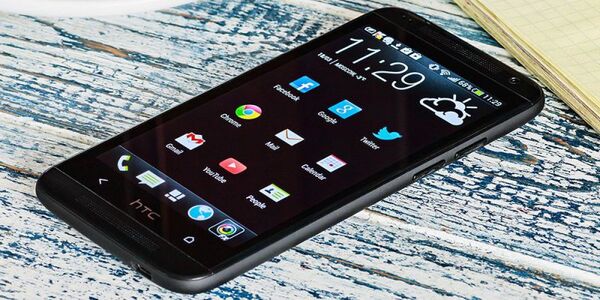
افزایش سرعت اینترنت با کمک ترفندهای ساده روی دستگاههای اندرویدی شاید دور از انتظار باشد اما برایتان جالب است که بدانید این کار بهسادگی قابل انجام است. در این مطلب ۴ ترفند ساده را مرور میکنیم که برای افزایش سرعت اینترنت کارآمد است.
به گزارش جی پلاس، تلفنهای همراه همیشه در بهترین حالت بهرهوری خود نیستند و همین شما را مجاب میکند تا آستین بالا زده و برای بالاتر بردن کیفیت آن دست به کار شوید. این بهرهوری در مورد سرعت اینترنت شما هم صدق میکند. اگر سرعت پایین اینترنت بر روی دستگاه شما باعث عذابتان میشود، چندین راه برای بهبود آن وجود دارد. البته که هیچکدام آنها نمیتواند کیفیت اپراتور خدماتی شما را بالا ببرد یا سیمکارت ۳G شما را به LTE تبدیل کند، اما حداقل میتواند سرعت بارگزاری صفحات اینترنت را بالا ببرد یا هنگکردنهای هنگام اینترنتگردی را کاهش دهد.
قبل از شروع مطمئن شوید که به هیچ شبکهی WiFi و بیسیمی متصل نیستید و اینترنت سیمکارت شما فعال است. برای فعال کردن اینترنت سیمکارت از طریق منوی تنظیمات سریع بالای گوشی گزینهی دادههای همراه یا Mobile Data را فعال کنید.
نرمافزارها و برنامهها به مرور زمان کمکم شروع به ساخت فایلهایی برای حافظهی پنهان خود میکنند تا برای اجرای بعدی نیازی به پردازش مجدد یا بارگزاری آنها نداشته باشند. اما همین فایلها در حافظه به مرور با افزایش درصد زیادی از منابع سیستم را به خود اختصاص خواهند داد، هر چند ممکن است هیچگاه بعضی از آنها مورد استفاده قرار نگیرند. به عنوان مثال هیچگاه نیازی به بازخوانی عکسهایی که چند ماه پیش در اینستاگرام خود دیدید ندارید که بخواهید آنها را در حافظه ذخیره کنید. این حجم و فایلها را در تعداد برنامههای معمول مورد استفادهتان ضرب کنید تا متوجه حجم و منابع مصرفی آنها بشوید.
شما میتوانید حافظهی پنهان برنامهها (Cache) را بدون هیچ نگرانیای بابت از دست دادن اطلاعات به دو شیوهی جزئی و کلی پاک کنید. در نسخههای قدیم اندروید میتوانستید از برنامههای پاکسازی و بهبود برای پاکسازی کلی استفاده کنید که این دسترسی در اندروید ۶ به بالا محدود شد. برای پاکسازی حافظهی پنهان برنامهها میتوانید یکی از مسیرهای زیر را دنبال کنید:
پاکسازی جزئی (این روند را میتوانید برای برنامههای پر استفادهی خود انجام دهید.)
تنظیمات - مدیریت برنامهها - انتخاب برنامهی مورد نظر - پاکسازی حافظهی پنهان
Settings - Application Manager - [Select an App] - Clear Cache
پاکسازی کلی
تنظیمات - ذخیرهسازی و USB - دادههای موجود در حافظهی نهان را انتخاب و پاکسازی را تایید کنید.
Settings - Storage and USB - Cache Data
در حال حاضر اکثر شبکههای مخابراتی و خدماتی از سیمکارت و پوشش شبکههای نسل دوم (Edge)، نسل سوم (۳G) و نسل چهارم (۴G یا LTE) برخوردارند. اگر هنگامی که در منطقهی تحت پوشش نسل سوم و چهارم قرار دارید و با وجود آنتندهی مناسب سرعت اینترنتتان مطلوب نیست، بهتر است تنظیمات دستگاه خود را مجدد بررسی کنید. برای بررسی این مورد به مسیر زیر بروید:
تنظیمات - بیسیم و شبکهها - بیشتر - شبکههای تلفن همراه - نوع شبکهی گیرنده
Settings - Wireless & Networks - More - Cellular networks - Preferred network type
سپس از بین شبکههای پیشنهاد شده مطمئن شوید گزینهی LTE یا در صورت پشتیبانی نکردن گوشی ۳G انتخاب شده باشد.
نکته: ممکن است در دستگاههای مختلف اسامی یا منوهای تنظیمات اندکی متفاوت باشند. به عنوان مثال به جای نسل دوم از GSM، به جای نسل سوم از WCDMA و به جای نسل چهارم از LTE که نام شبکههای ارتباطی آنها است را مشاهده کنید.
ممکن است به دلیل سختافزار قدرتمند تلفن همراهتان فرض را بر این بگذارید که میتوانید هر تعداد برنامه و بازی بر روی آن نصب کنید. فرآیند دریافت اطلاعات از اینترنت و سرعت ارتباط شما، غیر از شبکهای که به آن متصل هستید نیاز به پردازش اطلاعات دارد و هر چقدر سختافزار و پردازندهی دستگاه شما قدرت کمتری داشته باشد یا مشغول به دیگر کارها باشد، اثر منفی بر ارتباط اینترنتیتان دارد. این اما تنها یک اثر منفی داشتن تعداد زیادی برنامهی بیمصرف است. در حال حاضر اکثر برنامهها قابلیت اتصال به اینترنت را دارند و حتی در پسزمینه و بدون متوجه شدن شما مشغول استفاده از شبکه و انتقال اطلاعات با اینترنت هستند. این نوع برنامهها وقتی تعداد زیادی از آنها داشته باشید مدام مشغول مصرف منابع هستند و باعث میشوند که در هنگام استفاده از اینترنت زجر بکشید. نمونهی بارز این مثال میتواند اپلیکیشن فیسبوک باشد که به صورت پیشفرض هم روی بسیاری از دستگاهها نصب شده است.
برای حذف یا غیرفعال کردن برنامهها به مسیر زیر بروید:
تنظیمات - مدیریت برنامهها - انتخاب برنامه - حذف (غیرفعال کردن) برنامه
Settings - Application Manager - [Select an App] - Uninstall (Disable)
همچنین بسته به رابط کاربری دستگاه شما میتوانید از همان منوی انتخاب برنامه، آنها را کشیده و به طرف سطل زبالهی Uninstall و حذف هدایت کنید یا با انتخاب App Info و اطلاعات برنامه، وارد منوی تنظیمات همان برنامه شوید.
این درست است که اکثریت وبسایتها از راه نمایش تبلیغات کسب درآمد میکنند، اما گاهی درآمد ناکافی یا حتی طمع صاحبان آنها باعث میشود آنقدر تبلیغات زیادی را مشاهده کنید که محتوا و مطلب اصلی در بین آنها گم بشود. این تبلیغات گاه حاوی فایلهای متحرک یا تصاویر حجیم هستند که خود هم باعث کاهش سرعت مرور شما و هم مصرف اینترنتتان میشوند. برای اینکه سریعتر اینترنت گردی کنید میتوانید از مرورگرهایی که مسدود کنندهی تبلیغات دارند استفاده کنید.
منبع: جی اس ام