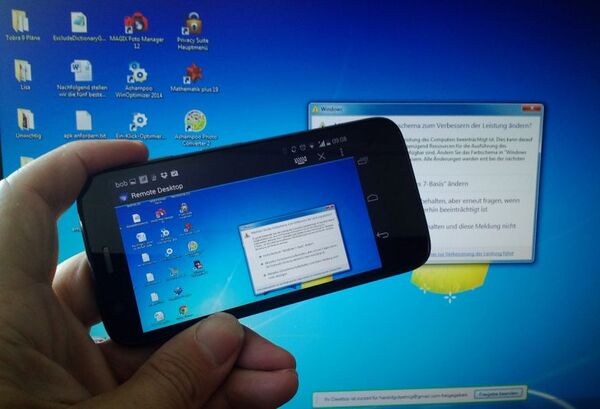
آیا تاکنون در چنین شرایطی بوده اید که هم به کامپیوتر نیاز داشته باشید و هم باید با عجله به کار دیگری بپردازید؟ به گزارش جی پلاس، اگر کامپبوتر روشن باشد و برای انجام کاری از خانه یا محل کار خارج شوید، می توانید با استفاده از اسمارت فون، سیستم را از راه دور کنترل کنید. در این گزارش قصد داریم یکی از ساده ترین و بهترین روش ها برای این کار را معرفی کنیم. با جی پلاس همراه باشید. این روزها دیگر گوشی موبایل تنها به عنوان یک وسیله ارتباطی به کار نمی رود، بلکه می توان بسیاری از نیاز های مدرن افراد را برطرف کند. شاید تاکنون شنیده باشید که حتی می توان به سادگی پی سی یا لپ تاپ ویندوزی را از راه دور با اسمارت فون (هم اندروید و هم آیفون) کنترل کرد اما این کار چگونه ممکن است؟ راه های زیادی برای این کار وجود دارد که ساده ترین آن را در زیر مشاهده می کنید. شاید تاکنون از افزونه ها و اپ های جالب مرورگر کروم استفاده کرده باشید؛ مرورگری که در واقع یک پلتفرم به شمار می رود باز کردن صفحات اینترنت یکی از قابلیت های آن به شمار می رود! در این روش نیازی به هیچ نرم افزار سنگین ثالث نیست و هم روی اندروید جواب می دهد و هم آی او اس. تنها چیزی که نیاز دارید یک پی سی، یک اسمارت فون و یک مرورگر کروم است تا همه کارها در ۱۰ دقیقه انجام شود. اگر به هر دلیلی می خواهید پی سی خود را از راه دور و با استفاده از اسمارت فون کنترل کنید، این کار تنها با استفاده از مرورگر کروم ممکن می شود. کافی است به قسمت Chrome Web Store در تنظیمات مرورگر رفته و اپلیکیشن Chrome Remote Desktop را دانلود کنید (این عبارت دقیق را در قسمت جستجوی این صفحه بیابید و دانلود را بزنید.) برای وارد شدن به این بخش از سه خط موجود در سمت راست بالای مرورگر در ویندوز استفاده می کنید. سپس به گزینه Setting وارد شده و گزینه Extensions را بزنید. در این صفحه اپ ها و افزونه های موجود در مرورگر کروم شما نمایش داده می شود و تیک روبروی هر یک نشان می دهد که فعال است یا خیر. حالا برای دانلود اپ مورد نظر گزینه get more extensions در پایین صفحه را انتخاب کرده و در نوار جستجوی صفحه جدید که در سمت چپ بالای صفحه قرار دارد عنوان Chrome Web Store را جستجو کنید.اپ مورد نظر در بالای یک لیست نشان داده می شود. حالا گزینه Add to Chrome را انتخاب کنید. این اپ پس از دانلود خود به صورت خودکار نصب می شود. وقتی به کروم افزوده شود، آن را باز کرده و با حساب کاربری گوگل خود وارد شوید. در مرحله بعد باید اتصالات از راه دور را روی پی سی خود فعال کنید. برای این کار گزینه Get started در My Computers را انتخاب کرده و هاست Chrome Remote Desktop را نصب کنید. برای این کار پس از زدن Get Started باید گزینه Enable remote connections را انتخاب کنید تا آماده شود. سپس باید یک کد PIN حداقل ۶ حرفی انتخاب کنید. این کد را همیشه به یاد داشته باشید زیرا باید آن را در اسمارت فون وارد کنید تا اتصال برقرار گردد. البته می توانید با استفاده از تنظیمات کاری کنید که تنها یک بار از شما رمز خواسته شود. حالا دیگر کار روی پی سی به پایان رسیده و باید اسمارت فون یا تبلت تان را در دست بگیرید. به اپ استور یا پلی استور بروید و اپ Chrome Remote Desktop را دانلود کنید. پروسه در هر دو سیستم عامل یکی است. کافی است اپ را پس از دانلود نصب کرده و باز کنید، با همان حساب کاربری گوگل وارد شوید و همان کد حداقل شش رقمی را وارد نمایید. حالا لیستی از نام های همه پی سی های متصل به این حساب کاربری نمایش داده می شود. شایان ذکر است که با استفاده از این اپ می توان به صورت همزمان چند پی سی را هدایت کرد! حالا اسکرین تاچ اسمارت فون تان هم یک سیستم عامل گوشی است و هم دسکتاپ کامپیوترتان! می توانید زوم کنید، از کیبورد مجازی استفاده کنید، برنامه ها را باز و بسته کنید، برای راست کلیک دوبار روی گزینه تپ بزنید و حتی با انتخاب گزینه سه دکمه که در تنظیمات همه اپ های موبایلی هست، گزینه آلت + کنترل +دلیت را انتخاب کنید! با ستفاده از این اپ به علاوه می توانید کامپیوتر را از راه دور خاموش هم کنید. بدون تردید این اپ می تواند برای کسانی که بیشتر وقت خود را در حال رفت و آمد هستند و به همین دلیل از کارها یا دانلود های خود عقب می افتند، بسیار مناسب باشد. برگرفته از phonearena
ترفند جی پلاس: چگونه کامپیوتر را با گوشی از راه دور کنترل کنیم؟
کد خبر:
۴۴۲۵۹۴