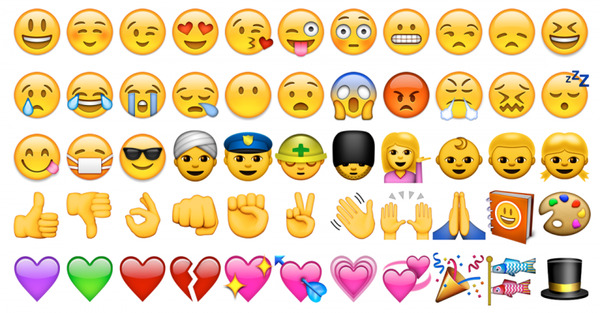
ایموجی نخستین بار حیات خود را از آیفون ها آغاز کرد و مورد استقبال گسترده قرار گرفت اما هنوز روی بسیاری از اسمارت فون های اندروید جای آن خالی است. به گزارش جی پلاس، یکی از مهمترین راه ها برای انتقال فحوای کلام خود به دیگران استفاده از ژست ها به اصطلاح زبان بدن و چهره است. اما وقتی از کسی دور هستید و از طریق چت صحبت می کنید، می توان از استیکرها و ایموجی ها برای انتقال منظور خود همراه با احساسات استفاده کرد. در این گزارش قصد داریم ایموجی روی گوشی های اندرویدی را مورد بررسی قرار دهیم. با جی پلاس همراه باشید. جالب است بدانید که برخی اسمارت فون های اندروید نمی توانند ایموجی ها را بخوانند. به این ترتیب که می بایست از تکنیک قدیمی تایپ کردن اَشکال برای مثال :-) استفاده کنید. ایموجی اما متفاوت است یعنی خود به صورت یک شکل مجزا نمایش داده می شود. وقتی اپل برای نخستین بار ایموجی را به آیفون ها آورد، یک مشکل به وجود آمد و آن هم ای بود که صاحبان آیفون این ایموجی ها را به دوستان اندروید دار خود می فرستاندن و اندروید هم که آنها را تشخیص نمی داد به صورت مربع هایی خالی به نمایش در می آورد. برخی گوشی های اندرویدی را می توان با ایموجی غنی کرد تا هم خود بتوانید از آنها استفاده کنید و هم اینکه دیگر خبری از آن مربع ها وسط پیامک نباشد. اگر اسمارت فون های میان رده یا بالارده جدید همچون سامسونگ گلکسی اس۷، اکسپریا زد۵ سونی یا ال جی جی۵ دارید، این احتمال قوی وجود دارد که ایموجی روی آن داشته باشید و یا حداقل اینکه بتوان آن را با ایموجی تقویت کرد. Google Keyboard موجود در گوگل پلی برای اسمارت فون هایی با اندروید ۴.۴ KitKat به بالا هم ایموجی درون خود دارد. به علاوه سامسونگ، ال جی و سونی هم چندی است ایموجی را پایه ثابت کیبوردهای خود کرده اند. حالا اگر کیبور شما از ایموجی پشتیبانی نمی کند، می توانید اپ های بسیاری همچون گوگل کیبورد یا SwiftKey که رایگان هم بوده و بسیار قوی هستند از گوگل پلی دانلود کنید. اپ را دانلود و نصب کنید. سپس مسیر Settings>Language and Input>Current Keyboard را طی کرده و کیبورد جدید را به عنوان گزینه اصلی انتخاب کنید. حالا می توانید از کیبورد جدید استفاده کنید که ایموجی هم دارد. اگر گوگل کیبورد را نصب کرده اما ایموجی آن را پیدا نمی کنید، روی گزینه جستجو در قسمت پایین سمت راست صفحه تپ کرده و نگه دارید تا یک شکلک خندان ظاهر شود. انگشت خود را به سمت بالا حرکت دهید تا منوی ایموجی ها به نمایش در آید (البته وقتی از اپ های پیام رسان استفاده می کنید، بهتر است از استیکر ها و ایموجی های خود آن استفاده کنید که دسترسی به آنها هم ساده تر است.) در SwiftKey هم برای ورود به قسمت ایموجی ها باید روی شکلک خندان بالای قسمت جستجو تپ کرده و نگه دارید تا ایموجی ها پدیدار شوند. برای بازگشت به حروف، گزینه abc را بزنید. در کیبورد دستگاه های جدید سامسونگ کافی است در قسمت پایین سمت چپ کیبورد روی گزینه میکروفن تپ کرده و نگه دارید تا ایموجی ها پیدا شوند. با استفاده از این روش ها، روی هر اسمارت فون اندرویدی می توان از ایموجی ها بهره گرفت. برگرفته از pcadvisor
گزارش جی پلاس: نحوه بکارگیری ایموجی ها در اندروید
کد خبر:
۴۴۰۶۸۱