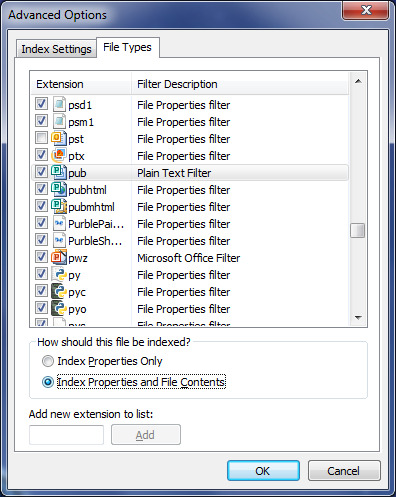
به گزارش جی پلاس، بررسی محتویات فایل ها را می توان با استفاده از جستجوی ویندوز و یا با استفاده از نرم افزارهای جانبی انجام داد. با استفاده از Windows Search خوشبختانه در ویندوز های جدید، جستجو بهتر از ویندوز های قدیمی عمل می کند. اما ممکن است بعضی اوقات نتیجه مطلوبی به دست نیاورید. این مساله به این علت است که در حالت پیش فرض، ویندوز محتویات تمام فایل ها را بررسی نمی کند. وقت آن است که جستجوی ویندوز را از آنچه هست کاراتر کنیم. ابتدا با جستجوی indexing options به تنظیمات ایندکسینگ می رویم. روی گزینه Advanced و پس از آن File Types کلیک می کنیم. حالا لیستی از اکثر پسوند های فایل های ویندوز مشاهده می کنیم، اگر پسوندی در این لیست نباشد، می توان آن را با استفاده از دکمه Add اضافه کرد.  با انتخاب هر کدام از پسوندها، مثلا پسوند doc می توانید نوع
ایندکس شدن این نوع فایل ها را مشاهده کنید و در صورت لزوم تغییر دهید. گزینه Index Properties and File Contents به این معنی است که نام فایل و محتویات آن مورد جستجو قرار می گیرد. گزینه Index Properties Only نیز به این معنی است که فقط اسم فایل، مورد جستجو قرار خواهد گرفت. همچنین می توان ویندوز را مجبور کرد تا تمام محتویات فایل های درون فولدرهای معینی را مورد بررسی قرار دهد. برای این کار کافی است با جستجو کردن عبارت Folder options یا انتخاب Tools > Folder options از یک فولدر باز شده مثل Computer یا Documents با فشار دادن دگمه Alt، به تنظیمات Folder options وارد شوید. حال کافی است در قسمت Search گزینه Always search file names and contents را انتخاب کرده و کلید OK را فشار دهید.
 شایان ذکر است که این روش ها در عین حال که بسیار کارآمد هستند، ممکن است سرعت جستجو را کم تر کنند. هرچه
محتویات انواع بیشتری از فایل ها مورد بررسی قرار گیرد، زمان بیشتری نیز برای جستجو لازم است. بدون استفاده از Windows Search نرم افزار های جایگزین بسیاری برای جستجوی ویندوز وجود دارد اما بسیاری از آنها قابلیت جستجوی محتویات فایل ها را ندارند. نرم افزار Agent Ransack می تواند این کار را برای شما انجام دهد. این تنها برنامه ای نیست که چنین قابلیتی دارد، اما با توجه به سازگاری، قابلیت ها و همچنین مسائل مالی، شاید در این زمینه بهترین باشد.
 این برنامه، دقیقا به شما خواهد گفت که عبارت مورد نظر شما در کدام خط های فایل مورد نظر و چند بار ظاهر شده است. علاوه بر این می توانید با استفاده از این برنامه، کل سیستم یا فولدرهای خاصی را مورد بررسی قرار دهید. برگرفته از makeuseof
چگونه در ویندوز محتویات فایل ها را جستجو کنیم؟
تا به حال اتفاق افتاده است که جستجوی ویندوز، نتیجه مورد نظر را در اختیار شما قرار ندهد؟ شاید این مساله به این علت باشد که سعی دارید محتویات یک فایل را مورد بررسی قرار دهید. به طور پیش فرض، ویندوز محتویات فایل ها را در هنگام جستجو، مورد بررسی قرار نمی دهد. اما راه هایی نشان خواهیم داد تا این امر امکان پذیر باشد.
کد خبر:
۴۲۵۹۵۰