
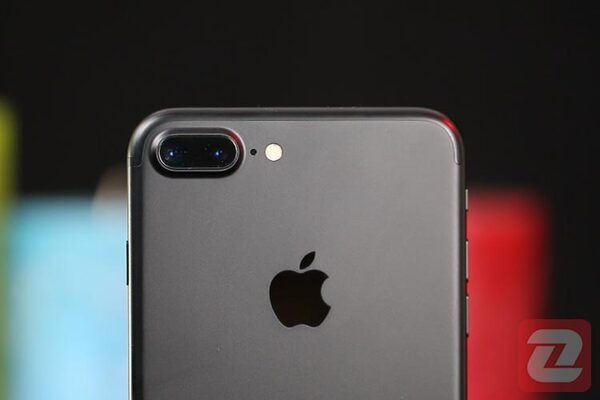
اگر شما هم از کسانی هستید که در روزهای گذشته آیفون ۷ یا آیفون ۷پلاس را خریدهاند، حتما از داشتن این گوشیها خوشحال و مغرور هستید. به گزارش جی پلاس، این دستگاهها، آخرین و بهترین آیفونهایی هستند که تاکنون اپل ساخته است. البته اگر شما، فقط یک هدفون با جک ۳/۵ میلیمتری داشته باشید، شاید این گوشی، چندان هم شما را راضی نکرده باشد. به هر حال یک گوشی فوقالعاده زیبا در دستان شماست. ورای همه مشخصات متداولی چون تاچ آیدی، دوربین جدید و متصل شدن به هدفون از طریق پورت لایتنینگ، نکات و ترفندهای بسیاری هست که شاید کاربران آیفون از آن آگاه نباشند. برای آنکه بتوانید استاد استفاده از آیفون ۷ بشوید، به دانشی پایهای نیاز دارید. ما در اینجا تلاش میکنیم تا دانش مورد نیاز شما را فراهم کنیم.
استفاده از فناوری تاچ سه بعدی
فناوری ۳D Touch تنها در آیفون ۷ و آیفون ۷پلاس مورد استفاده قرار نگرفته و در گذشته در آیفون ۶ اس نیز شاهد آن بودهایم. البته این فناوری به صورت گسترده، در iOS 10 بهبود یافته است. همیشه اعلانیههای زیادی در مورد اپلیکیشنهای آیفون ۷ و آیفون ۷پلاس وجود دارد، بنابراین برای آگاهی از رویدادهای مربوط به اپلیکیشنها، آیکون آنها را با فشار زیاد، لمس کنید. در اینجا چند نکته را آوردهایم:- آیکون پیامها را با فشار زیاد لمس کنید. در این حالت شما به پیامهای جدید، دسترسی سریع پیدا خواهید کرد. همچنین با این کار میتوانید میانبری برای دسترسی به اطلاعات مخاطبانی که بیشترین تماس را با آنها دارید، به دست آورید.
- آیکون اپلیکیشن اینستاگرام را با فشار زیاد لمس کنید. با این کار میتوانید دسترسی سریع به پستهای جدید، جستجو یا صفحه فعالیت خود، پیدا کنید.
- در حالتی که گوشی شما قفل است با فشار زیاد بر روی هر یک از اعلانها (notification) میتوانید کنترلهای اضافی را مشاهده کنید. به عنوان مثال میتوانید بدون آنلاک کردن گوشی خود، به سادگی به پیامهای خود در اپلیکیشن iMessages پاسخ بدهید.
آنلاک سریع به وسیله تاچ آیدی
تاچ آیدی، نام سنسور اثر انگست اپل است. از تاچ آیدی میتوان به دو طریق برای آنلاک کردن گوشی استفاده کرد. یا به وسیله یک فشار بالای اثر انگشت یا با یک لمس ضعیف. به هر حال ممکن است تنظیمات پیشفرض مورد پسند شما نباشد. به همین خاطر ما در اینجا چگونگی تغییر در تنظیمات تاچ آیدی را ارائه کردهایم.- به بخش تنظیمات (Settings) دستگاه وارد شوید و مسیر General > Accessibility را طی کنید. سپس به دنبال گزینه تنظیمات دکمه هوم (Home Button option) بگردید. در اینجا وضعیت گزینه Rest Finger to Open را تغییر دهید.
- با تغییر وضعیت سوئیچ به On، دیگر نیازی به فشردن دکمه هوم برای آنلاک کردن گوشی نیست. در وضعیت Off، برای باز کردن گوشی باید دکمه هوم فشرده شود.
احساس مورد علاقه خود از لمس دکمه هوم را انتخاب کنید
آیفون ۷ فاقد دکمه فیزیکی هوم است. دکمه هوم در این دستگاه یک سنسور خازنی است که مانند صفحه لمسی عمل میکند. به لطف پیادهسازی هوشمندانه موتور تپتیک اپل -که در اپل واچ نیز به کار گرفته شده است- شما در هنگام لمس دکمه هوم، احساس کار کردن با یک دکمه فیزیکی را دارید. شما حتی میتوانید این احساس را تغییر دهید.- مسیر Settings > General > Home Button را طی کنید. در اینجا سه انتخاب برای تغییر احساس کلیک بر روی دکمه هوم، وجود دارد. گزینه مورد علاقه خود را انتخاب کنید و سپس Done در گوشه بالایی سمت راست را لمس کنید.
تنظیم ساعات خواب کاربر
ویژگی Bedtime، دیگر موردی است که کاربران آیفون ۷ باید آن را امتحان کنند. به جای تنظیم ساده آلارم بیدار باش، بدتایم این امکان را فراهم میآورد که ساعات خواب خود را برنامهریزی کنید. در نتیجه گوشی وقت خوابتان را در پایان روز به شما یادآوری می کند. بعلاوه خواب شما به وسیله Apple Health کنترل میشود. برای این تنظیمات اپلیکیشن Clock را باز و حالت Bedtime را در پایین صفحه انتخاب کنید. در اینجا مقدار خواب مورد نظرتان را انتخاب کرده و روزهایی که میخواهید آلارم نواخته شود را وارد کنید. میتوانید برای انتخاب موسیقی آلارم یا تنظیم نمایش رخدادها، از گزینه Options در قسمت بالا سمت چپ صفحه نمایش، استفاده کنید.تنظیم شدت نور فلش، کوئیک تایمر و دوربین با استفاده از میانبرها
با استفاده از قابلیت تاچ سهبعدی میتوان به میانبرهایی دست یافت که استفاده از دستگاه را سادهتر میکند. با لمس صفحه نمایش از پاین به بالا دسترسی به اکشن سنتر فراهم میشود. به عنوان مثال اگر با قدرت زیاد بر روی Flashlight یا دکمه Timer فشار دهید، میتوانید به ترتیب تنظیمات نور فلش یا تایمر پیشفرض را انجام دهید.قرار دادن صفحه نمایش در حالت Wake
گاهی اوقات شما تنها میخواهید با استفاده از گوشی خود ساعت را چک کنید و جندان نیازی به آنلاک کردن گوشی ندارید. بنابراین ممکن است، سرعت بالای آنلاک شدن گوشی به وسیله تاچ آیدی برای شما آزاردهنده باشد و تنها برای دیدن ساعت گوشی شما آنلاک شود. iOS 10 همچون اپلواچ، میتواند گوشی را در حالت بیدار باش به هنگام برداشتن گوشی (Raise to wake) قرار دهد. برای این کار میتوانید مسیر زیر را برای تنظیم گوشی دنبال کنید. در نتیجه بدون نیاز به فشردن دکمه هوم، صفحه نمایش دستگاه روشن میشود.- مسیر Settings > Display and Brightness را دنبال کنید و گزینه Raise to Wake را به دلخواه در حالت on یا off قرار دهید.