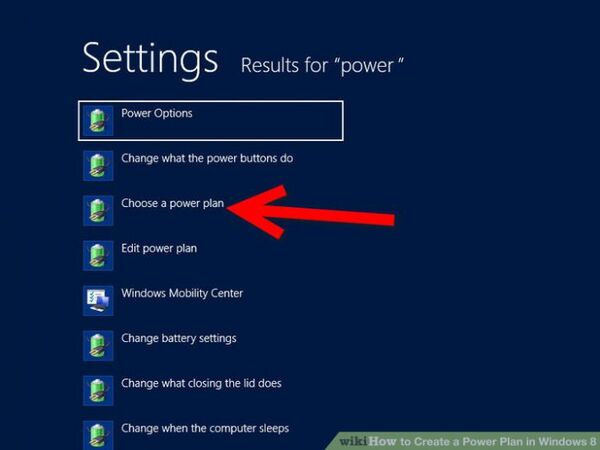
اگر از ویندوز ۷ در لپ تاپ استفاده می کنید، باید بین عملکرد دستگاه و دوام باتری یکی را انتخاب کنید. به گزارش جی پلاس، مایکروسافت تنظیماتی موسوم به Power Plans در ویندوز ۷ گنجانده که می توان با استفاده از آن تعادلی بین میزان مصرف باتری و عملکرد دستگاه ایجاد کرد. مجموعه ای از سخت افزارها و تنظیمات سیستم کاربر را قادر می سازند تا نوع استفاده از کامپیوتر خود را تنظیم کرده و به بالانس برساند. می توان تنظیم کرد که بدون توجه به مصرف برق و باتری، کامپیوتر بیشترین کارایی را داشته باشد و یا اینکه بدون توجه به این موضوع، مقرون به صرفه ترین حالت را برای دوام بیشتر باتری انتخاب کرد. می توانید به جای اینکه هر بار برای تغییر میزان کارایی و مصرف باتری دست به همه این تنظیمات بزنید، از Power Plans استفاده کنید تا این تغییرات به صورت خودکار انجام شوند. در این گزارش به نخوه ایجاد تغییرات در Power Plans می پردازیم. با جی پلاس همراه باشید. ابتدا از منوی استارت کنترل پنل را باز کنید. گزینه Hardware and Sound را انتخاب و سپس از قسمت Power Options، گزینه Choose a power plan را انتخاب کنید. در این قسمت سه پلان مختلف را مشاهده می کنید. حالت Balanced که توصیه می شود بیشتر مورد استفاده قرار گیرد که به هنگام استفاده از کامپیوتر یا لپ تاب بیشتری عملکرد را ایجاد می کند و به هنگام غیر فعال بودن نیز میزان مصرف انرژی را کاهش می دهد. یک گزینه Power Save هم وجود دارد که بیشتری دوام باتری را برای لپ تاپ ها تضمین می کند. با انتخاب گزینه Show additional plans، می توانید گزینه High Performance را انتخاب کنید که روشنایی نمایشگر و عملکرد دستگاه را به حداکثر می رساند که البته دوام باتری را به شکل چشمگیری کاهش می دهد و در صورتی که نتوانید از شارژر لپ تاپ استفاده کنید، باتری خیلی زود خالی می شود. پس می توانید هر یک از این پاور پلن ها را انتخاب کنید. می توانید power plan را به صورت دستی هم تنظیم کنید تا همان چیزی باشد که می خواهید . برای این کار روی گزینه Change plan در کنار Power Plan کلیک کنید. در این قسمت می توانید انتخاب کنید که چه زمانی نمایشگر خاموش شود یا اینکه پس از گذشت چقدر زمان بدون استفاده، کامپیوتر به حالت اسلیپ برود. برای لپ تاپ ها این تنظیمات برای دو حالت مختلف نمایش داده می شوند: زمانی که شارژر متصل است و زمانی که فقط از باتری استفاده می شود. برای انتخاب جداگانه هر یک از تنظیمات برای مثال تنظیما یو اس بی پورت یا مولتی مدیا، کی توانید وارد قسمت Change advanced power شوید. حالا که همه تغییرات مورد نظر خود را انجام داده اید، گزینه Apply و سپس OK را بزنید. حالا اگر از تغییرات راضی هستید گزینه Save Changes را بزنید تا تغییرات اعمال شوند. برگرفته از pcadvisor
ترفند جی پلاس: نحوه تغییر تنظیمات Power Plan در ویندوز ۷ برای ایجاد تعادل بین عملکرد و مصرف
کد خبر:
۴۴۰۲۱۰