
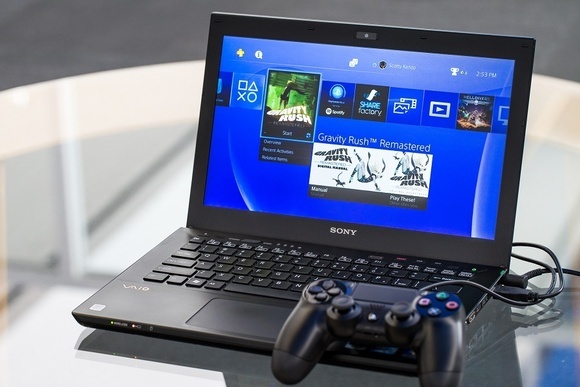
پلی استیشن ۴ که یکی از محبوب ترین کنسول های بازی برای گیمرهای حرفه ای است یک قابلیت کلیدی را کم داشت که اکنون از آن هم پشتیبانی می کند. به گزارش جی پلاس، کاربران پلی استیشن ۴ همچون ایکس باکس وان توانایی بازی با آن از طریق پی سی را نداشتند و این یکی از دلایل انتقادات بسیار از کمپانی سونی بود. سونی اما بالاخره به انتقادات پایان داد و این قابلیت را در پلی استیشن ۴ به وجود آورد تا یکی از برتری های مطلق ایکس باکس وان نسبت به آن را جبران کرده باشد. سونی یک اپ ریموت پلی برای مک و پی سی منتشر کرده است که گیمر ها را قادر می سازد با پلی استیشن ۴ از طریق کامپیوتر شخصی ویندوزی یا مک بازی کنند. ایکس باکس که محبوبیت پلی استیشن ۴ را ندارد اما زوتر یک اپ برای بازی کردن با این کنسول از طریق ویندوز ۱۰ پی سی منتشر کرده بود. سونی هم این قابلیت را در بروزرسانی ۳.۵۰ برای پلی استیشن ۴ منتشر کرده و اگر این بروزرسانی را دریافت کرده اید می توانید از قابلیت Remote Controlاستفاده کنید. در این گزارش به تفصیل توضیح خواهیم داد که چگونه می توان از طریق پی سی با پلی استیشن ۴ بازی کرد. با جی پلاس همراه باشید. پس از بروزرسانی پلی استیشن ۴ خود، کافی است اپ ویژه این کار برای پی سی یا مک را دانلود کرده و روی کامپیوتر خود نصب کنید. پی سی یا مک شما باید یکی از سیستم عامل های زیر را برای اجرای این قابلیت داشته باشند:
- Windows 8.1
- Windows 10 or later
- OS X 10.10
- OS X 10.11
- ابتدا اپ رسمی ریموت پلی را برای پی سی یا مک خود دانلود و نصب کنید. فراموش نکنید که پیش از آن باید پلی استیشن خود را با تازه ترین بروزرسانی آپدیت کرده باشید. اگر سیستم به طور خودکار بروزرسانی نشده است می توانید به Settings > System Software Update رفته و به صورت دستی آن را بروزرسانی کنید.
- اپ ریموت پلی را اجرا کرده و دسته دوئل شاک را متصل کنید. هرچند اکثر پی سی ها و مک ها توانایی اتصال دسته از طریق بلوتوث را دارند، سونی این دسته ها را برای این هدف تنها به صورت سیمی به پی سی یا مک متصل می کند. پس از اتصال، Start را بزنید.
- حالا وارد اکانت PSN خود شوید.
- نرم افزار حالا به صورت خودکار به جستجوی پلی استیشن ۴ می پردازد. این جستجو ممکن است چند دقیقه طول بکشد اما اگر به صورت خودکار پیدا نشد باید این کار را به صورت دستی انجام دهید. البته اگر پلی استیشن ۴ کاملا خاموش باشد (نه در حالت Rest) یا در اینترنت به عنوان دستگاه اصلی پلی استیشن شما فعال نشده باشد، آن را پیدا نخواهد کرد.
- اگر پلی استیشن ۴ یافت نشد، روی قسمت انتخاب دستی یا Manual کلیک کنید. باید هم پی سی و هم پلی استیشن روی یک نتوورک باشند. روی پی اس۴ مسیر Settings > Remote Play Connection Settings > Add device را طی کرده و عددی که در اپ ریموت پلی روی پی سی نمایش داده شده را وارد کنید.
- بازی آماده است! به همین سادگی اکنون پی سی به پلی استیشن ۴ متصل شده و می توانید شروع به بازی کنید. اگر بخواهید تنظیمات کانکشن خود را دستکاری کنید بهتر باید ابتدا با خاموش کردن پلی استیشن ۴ یا بستن اپ ریموت کنترل، دسکانکت شوید. حالا پیش از زدن استارت برای شروع دوباره این رویه، به Settings روفته و Resolution/Framerate را تغییر دهید. حالا می توانید همه بازی های مورد علاقه خود در پلی استیشن ۴ را از طریق پی سی یا مک شخصی اجرا کنید.