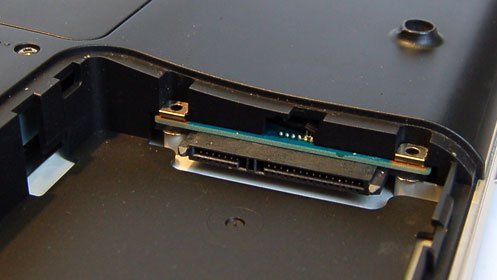
یکی از دلایلی کندی در بوت و عملکرد لپ تاپ، هارد قدیمی است که در آن به کار رفته که البته می توان این مشکل را رفع کرد. به گزارش جی پلاس، اگر مطمئن هستید که مشکل سرعت پایین لپ تاپ از هارد قدیمی آن است، می توانید با تعویض آن با یک هارد اس اس دی این مشکل را رفع کنید و سرعت بوت شدن لپ تاپ را تا حد زیادی ارتقا بخشید. درایوهای حالت جامد یا اس اس دی در سال های اخیر کاربردی شده اند و اکنون قیمت آنها تا حدی پایین امده که می توانید بدون فشار مالی، هارد خود را با یک اس اس دی با ظرفیت برابر تعویض کنید. البته قیمت اس اس دی ها همچنان از هاردهای ساده بیشتر است با این حال تعویض هارد لپ تاپ با اس اس دی، منافعی دارد که آن را منطقی می کند همچون سرعت بسیار بالاتر، مصرف کمتر از باتری و ایمین و دوام بیشتر. اس اس دی ها از فلش مموری استفاده می کنند که باعث می شود سرعت آنها به طور چشمگیری بیشتر از هارد دیسک قدیم لپ تاپ باشد. وقتی اس اس دی را جایگزین کردید، خیلی زود با برخی منافع آن روبرو می شود: بوت سریع تر و اجرای سریع تر اپ ها. اس اس دی ها مقاومت بسیار بیشتری نسبت به هارد های داخلی ساده در برابر ضربه و لرزش دارند و از آن جایی که همواره احتمال ضربه خوردن به لپ تاپ وجود دارد، هارد اس اس دی بسیار مطمئن است تا اطلاعات حساس خود را در اثر یک ضربه از دست ندهید. از آنجایی که هارد دیسک ها موتورهایی دارند که پلاترها را می چرخانند، مصرف بیشتری از باتری لپ تاپ دارند. به علاوه اینکه اس اس دی ها با نداشتن این موتور، سر و صدا هم ایجاد نمی کنند. البته پیش از اینکه دست به کارت بانکی برده و یک اس اس دی بخرید بهتر است مطمئن شوید که لپ تاپ شما توانایی استفاده از اس اس دی به جای هارد دیسک خود را دارد! اگر لپ تاپ شما هنوز از ویندوز ایکس پی استفاده می کند، استفاده از اس اس دی ها منطقی نیست. ویندوز ایکس پی از هاردهای اس اس دی پشتیبانی نمی کند. ویندوز ویستا بهتر است اما باز هم مشکلاتی دارد. ویندوز ۷ بهترین ویندوز برای هاردهای اس اس دی است زیرا TRIM پشتیبانی می کند که کارش حصول اطمینان از عملکرد صحیح هارد اس اس دی است. البته برخی هارد های اس اس دی می توانند مشکل ویندوز ویستا را رفع کرده و عملکرد صحیحی داشته باشند. سخت افزار: چک کنید که آیا لپ تاپ تان هارد دیسک SATA دارد یا خیر. به طور کلی اگر لپ تاپ شما از سال ۲۰۰۸ به بعد ساخته شده باشد، حتما یک اتصال SATA دارد که برای عملکرد اس اس دی های مدرن لازم است. سه نوع استاندارد برای SATA وجود دارد: این سه استاندارد موسوم به ۱ و ۲ و ۳ سرعت های ۱.۵Gbps، ۳Gbps و ۶Gbps دارند. جدیدترین اس اس دی ها از استاندارد شماره ۳ بهره می برند اما لپ تاپ های قدیمی این توانایی را ندارند و این ممکن است سرعت عملکرد اس اس دی را کاهش دهد. برای بررسی ۶Gbps در لپ تاپ خود این کار را از طریق سایت سازنده انجام دهید که همه اطلاعات را در این باره در اختیار کاربرها قرار داده است. یک نکته مهم هم این است که ببینید ایا هارد لپ تاپ شما به سادگی قابل دسترسی است یا خیر زیرا تعویض هارد برخی لپ تاپ ها بسیار سخت است. بایوس: بایوس برخی لپ تاپ ها از هارد های اس اس دی پشتیبانی نمی کند که می تواند مشکل زا شود. تنها راه برای اطمینان از این موضوع این است که در فروم های گفتگو به جستجو بپردازید و یا اینکه از متخصص امر جویا شوید. البته می توانید این موضوع را با پرسش از تولید کننده هارد اس اس دی و یا تولید کننده لپ تاپ نیز از طریق ایمیل جویا شوید. ضمانت: اگر لپ تاپ شما هنوز گارانتی دارد بهتر است از این کار خودداری کنید زیرا آن را مخدوش می کند. عملیات تعویض اگر به اطلاعات موجود در هارد دیسک خود نیاز دارید، باید از طریقی، این اطلاعات را به اس اس دی انتقال دهید. بسیاری از اس اس دی ها کیت های انتقال داده دارند اما این کیت ها را فروشنده ها به صورت جداگانه می فروشند پس باید کیت را هم داشته باشید. این کیت یک کابل ویژه را شامل می شود که به یو اس بی لپ تاپ و هارد اس اس دی متصل می شود و یک نرم افزار برای انتقال اطلاعات هم دارد. باید مطمئن باشید میزان داده موجود در هارد دیسک لپ تاپ کمتر از ظرفیت اس اس دی است. البته می توانید بخشی از این اطلاعات را در حافظه خود نگه دارید و با خرید یک محفظه ویژه آن را به سادگی به یک هارد اکسترنال تبدیل کرده و از اطلاعات خود استفاده کنید. روش این کار در گزارشی توسط جی پلاس توضیح داده شده بود. البته ممکن است یک بروزرسانی جدید برای بایوس لپ تاپ شما ارائه شده باشد که باید پیش از این کار آن را نصب کنید زیرا اگر بایوس لپ تاپ، اس اس دی را از هارد داخلی ساده تشخیص ندهد، عملکرد دقیقی نخواهد داشت. نحوه نصب هارد اس اس دی ساده ترین راه برای انتقال اطلاعات اتصال اس اس دی از طریق کیت به لپ تاپ و کپی کردن کل هارد دیسک روی اس اس دی است که نیازی به دخالت ندارد و اتوماتیک انجام می شود. پس از این کار کافی است لپ تاپ را خاموش کرده، باز کرئه و هارد دیسک را با دقت خارج کنید سپس هارد اس اس دی را در جای آن قرار دهید. بدون تردید تفاوت های هارد اس اس دی برای شما محسوس خواهد بود. برگرفته از pcadvisor
ترفند روز جی پلاس: چگونه درایو SSD را با هارد داخلی لپ تاپ تعویض کنیم؟
کد خبر:
۴۳۹۶۳۳