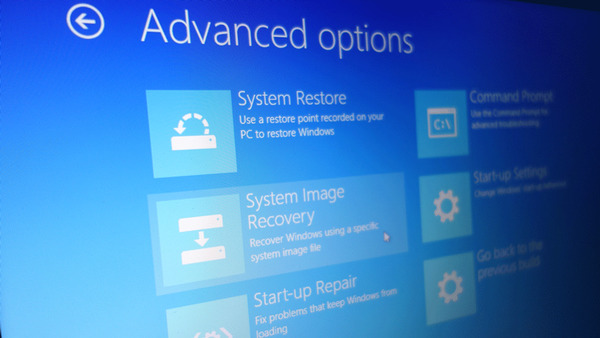
یکی از ویژگی های کاربردی ویندوزهای مایکروسافت این است که می توان در صورت نیاز آن را به تاریخی مشخص در گذشته بازگرداند تا از شر مشکلاتی که به وجود آمده فرار کرد. به گزارش جی پلاس، System Restore همان ویژگی است که به کاربرهای ویندوزی کمک می کند تا در صورت بروز مشکلی بزرگ، برای بازیابی بخشی از اطلاعات و یا بازگرداندن تنظیمات قبلی به دستگاه، به راحتی کامپیوتر خود را به تاریخی در گذشته بازگردانند. این ویژگی که در ویندوز ایکس پی کاربرد زیادی داشت اکنون در ویندوز ۱۰ هم وجود دارد. با جی پلاس همراه باشید تا در این گزارش از این موضوع پرده بردارد. هرچند ویندوز۱۰ سیستمی است بسیار با ثبات، اما همیشه ممکن است یک نرم افزار کار را خراب کند و مجبور شویم دست به اقدامی متقابل بزنیم به ویژه زمانی که مشکل گریبان گیر خود ویندوز می شود و سرعت آن را کاهش می دهد تا به هنگ شدنش می انجامد. System Restore نام همان قابلیت آشنایی است که می تواند راهی ویژه برای رفع چنین مشکلاتی باشد. هرچند System Restore یک قابلیت بسیار پرکابرد است اما ممکن است در درجه نخست اصلا آنرا فعال نکرده باشید! اگر اینگونه باشد برای شما خبر بدی است زیرا ویندوز هیچ نسخه ذخیره شده ای ندارد که به آن بازگردد! برای اطمینان از اینکه چنین چیزی در اینده رخ نمی دهد، به File Explorer رفته، روی This PC راست کلیک کنید و Properties>System protection>Configure را انتخاب کنید. در این قسمت تعیین می کنید که چه مقدار از هارد درایو خود را می خواهید به سیستم ری استور اختصاص دهید. حالا با زدن گزینه ok می دانید که در صورت برزو مشکلات، یک راه فرار دارید! ایده ای که پشت این قابلیت است، بسیار ساده عمل می کند. وقتی در حال استفاده از آن هستید، ویندوز هر چند وقت یکبار اسنپ شاتی از همه اپ ها، داده ها و خود سیستم عامل گرفته و آن را روی درایوتان ذخیره می کند. ویندوز برای این کار از شما اجازه نمی گیرد. پس اگر به مشکل خوردید، می توانید با سیستم ری استور به تاریخی در گذشته بازگردید که ویندوز از آن نسخه ای را ذخیره کرده است. جالب اینجاست که داده ها، تصاویر و اسناد شخصیتان دست نمی خورد اما اپ ها یا بازی هایی که بعد از آن تاریخ نصب کرده اید، حذف می شوند. باز هم پیشنهاد می کنیم قبل از آغاز این رویه، یک بکاپ کاکل از اطلاعات خود بگیرید. نحوه استفاده از سیستم ری استور ساده ترین راه از طریق منوی Settings است. Start Menu را باز کرده و Control Panel را جستجو کنید. از آنجا به دنبال Recovery باشید و سپس این مسیر را طی کنید: Recovery>Open System restore>Next. در این قسمت تعدادی از تاریخ هایی که ویندوز نسخه ای ذخیره شده از آنها دارد ارائه داده می شود. یکی از آنها را انتخاب کرده و Next>Finish را بزنید تا ویندوز به صورت خودکار ری استارت شود و آن نسخه و تاریخ را ری استور کند. البته در انتخاب این تاریخ دقت داشته باشید. یک راه دیگر برای دستیابی به این تنظیمات، ری استارت کردن کامپیوتر است. برای این کار باید همزمان با فشردن دکمه شیفت، کامپیوتر را ری استارت کنید. پس از این کار یک صفحه آبی با سه آپشن پدید می اید که یکی از آنها Troubleshoot. روی این گزینه کلیک کنید تا پروسه آغاز شود. در این منو دو آپشن دیگر وجود دارد. Reset this PC و Advanced Options که باید دومی را انتخاب کنید. در این قسمت هم تنظیمات بسیاری پیش روی شما قرار داده می شود که از این میان باید سیستم ری استور را انتخاب کنید. پس از آن باید پسورد کامپیوتر را وارد کرده و یک تاریخ را انتخاب کنید. با انتخاب Next>Finish ویندوز به صورت خودکار این پروسه را انجام داده و ریبوت می شود. به همین سادگی! برگرفته از pcadvisor
ترفند روز جی پلاس: نحوه اجرای System Restore در ویندوز ۱۰
کد خبر:
۴۳۹۲۰۰