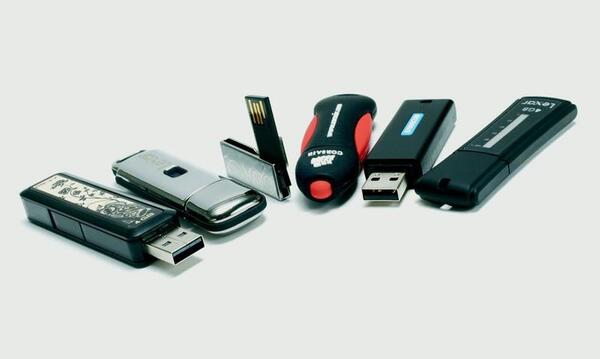
اگر درایو یو اس بی یا کارت اس دی دارید که نمی توان آن را فرمت کرد یا نمی توان هیچ فایل به آن کپی کرد، این گزارش را از دست ندهید. به گزارش جی پلاس، امروزه اس دی کارت یا درایو اس دی از پر استفاده ترین لوازمی هستند که در زندگی همه ما حضور دارند پس باید نحوه کار با آنها در شرایط مختلف را فرا بگیریم. یکی از حالت هایی که ممکن است شما را در ارتباط با این لوازم با مشکل روبرو کند، فرمت کردن درایوهایی است که write-protected هستند. برای رفع این مشکل ابتدا باید write-protected بودن آنها را از بین برد که این کار از طریق فرمان هایی در پنجری ریجیستری ممکن می شود. در این گزارش، راهنمایی گام به گام برای این کار ارائه داده ایم. برخی یو اس بی کارت ها و حافظه ها یک حالت write protection دارند که اگر فعال شود نمی توان فایل های جدید به آن کپی کرد یا فایل های موجود را حذف کرد. گاهی می بینیم که برخی حافظه ها write protection ندارند با این حال نمی توان محتویات آنها را حذف کرد یا فرمت نمود با اینکه می شود فایل هایی را به آنها افزود. حتی پیش می آید که اینگونه فایل ها را حذف می کنید اما باز هم سر جایشان هستند. همه این حالت ها مشابه هستند و راه حل های آنها در زیر توضیح داده شده است. البته هیچ اطمینانی وجود ندارد که این روش برای شما کار کند: ممکن است حافظه یا فلش شما مشکل فیزیکی داشته باشد یا ویروسی شده باشد که در این صورت بهترین کار خرید یک حافظه جدید است! در هر نسخه ای از ویندوز کافی است Regedit.exe را باز کنید. به Computer\HKEY_LOCAL_MACHINE\SYSTEM\ بروید و سپس CurrentControlSet\Control\StorageDevicePolicies. روی گزینه WriteProtect در Regedit.exe کلیک کنید. مقدار آن را از ۱ به ۰ تغییر دهید و OK را بزنید تا تغییرات ذخیره شود. Regedit را بسته و کامپیوتر را ری استارت کنید. حافظه را دوباره به سیستم متصل کنید و خواهید دید که دیگر write protected نیست. اکنون می توانید آن را فرمت کنید یا به آن فایل اضافه کنید. اگر در Regedit، StorageDevicePolicies را پیدا نمی کنید، می توانید با کلیک راست روی قسمت سفید صفحه و انتخاب New -> Key و وارد کردن کامل نام بالا، یک کلید برای خود ایجاد کنید. حالا روی فولدر جدید دابل کلیک کنید و در صفحه جدید راست کلیک کرده و این مسیر New -> DWORD را طی کنید. آن را WriteProtect نام بگذارید و مقدارش را نیز ۰ تعیین کنید. سپس ok کرده و کامپیوتر را ری استارت کنید. اگر این روش هم کار نکرد، راه بعدی را آزمایش کنید. در حالی که حافظه به دستگاه متصل است، یک فرمان prompt باز گنید. این کار را با جستجوی cmd.exe در استارن منو انجام دهید. اگر چنین خطایی دریافت شد: access is denied، می بایست این فرمان را در حالت administrator با رایت کلیک روی آن اجرا کنید. سپس فرمان diskpart را در prompt وارد کرده و انتر را بزنید. پس از آن list Disk را وراد و انتر بزنید. در این قسمت که دیسک ها نمایش داده می شوند با توجه به حجم یو اس بی درایو خود، ان را شناسایی کرده و رویش کلیک کنید. سپس فرمان attributes disk clear readonly را وارد کنید. بعد از آن clean و سپس create partition primary. در این قسمت فرمان format fs=fat32 را وارد کرده و exit را برنید. این بار مطمئن باشید که درایو شما فرمت شده است!
گزارش جی پلاس: نحوه فرمت کردن درایوهای USB که write-protected هستند
کد خبر:
۴۳۹۰۱۳