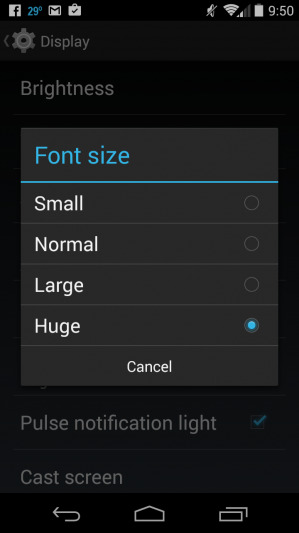
به گزارش جی پلاس، کار مداوم با گوشی موبایل، به ویژه در حالتی که مجبور هستید دقت زیادی به نوشته ها داشته باشید، ممکن است به چشمان شما آسیب برساند. برای دوری از این مشکل، راه های زیر را پیشنهاد می کنیم. ۱- افزایش اندازه نوشته های صفحه (اندروید و iOS) باید بدانید که افزایش سایز نوشته ها در اندروید و iOS، همواره امکان پذیر نیست. اما در بخش های اصلی موبایل این اتفاق خواهد افتاد.  برای اندروید از منوی Settings، قسمت Display و پس از آن Font Size را انتخاب کنید. می توانید گزینه Large یا Huge را از این منو انتخاب کنید. برای iOS از منوی Settings، قسمت Display & Brightness و پس از آن Text Size را انتخاب کنید. حال اسلایدر را به سمت راست بکشید تا اندازه بزرگتر انتخاب شود. اگر هنوز به نظرتان نوشته ها به اندازه کافی بزرگ نیستند، به منوی
Settings برگردید، از قسمت Accessebility، گزینه Larger Text را انتخاب کنید.
 ۲- تیره(bold) کردن نوشته های صفحه (فقط iOS) برای این کار کافی است در دستگاه Apple خود از منوی Settings گزینه Display & Brightness را انتخاب کنید و از آنجا Bold Text را انتخاب کنید. توجه داشته باشید که باید دستگاه را مجددا راه اندازی کنید تا تغییرات صورت گیرد. ۳- نوشته ها با کنتراست بالا( فقط اندروید آب نبات چوبی) برخلاف iOS در موبایل های اندرویدی امکان تیره کردن متون وجود ندارد. اما در نسخه اندروید آب نبات چوبی، امکانی آزمایشی با عنوان «high-contrast text» تعبیه شده که می تواند جایگزین آن شود.
 برای استفاده از این امکان، کافی است از منوی Setting و قسمت Accessebility، گزینه «high-contrast text» را انتخاب کنید. ۴- زوم کردن صفحه با استفاده از میانبر های ذره بین (اندروید و iOS) در شرایطی که راه های گفته شده کارساز نباشند، می توان با استفاده از یک میانبر (مثلا قرار دادن سه انگشت روی صفخه) به قسمتی از صفحه نمایش زوم کرد. برای اندروید: از منوی Settings، قسمت Magbification gestures را انتخاب کنید و تنظیمات را تغییر دهید. حال می توانید با سه بار ضربه روی صفحه نمایش، از امکانات زوم اندروید بهره مند شوید. برای iOS: از منوی Settings، و قسمت Accessibility، تنظیمات Zoom را به «on» تغییر دهید. حال با دو بار ضربه پشت سر هم، هم زمان با سه انگشت، می توانید از این امکان iOs بهره مند شوید. ۵- کم کردن «حرکت» ها (iOS) منظور از حرکت، بزرگ و کوچک شدن صفحه ها هنگام تعویض صفحات یا بستن و باز کردن آنهاست. این حرکات می تواند باعث اذیت شدن
چشمان شما شود. برای کمتر کردن این حرکت ها در iOS، کافی است از منوی Settings، و از آنجا General، گزینه Reduce Motion را فعال کنید. برگرفته از: PCWorld
راه هایی برای آسیب کمتر موبایل به چشم
حتما تجربه کرده اید که حتی با بزرگ شدن صفحه نمایش موبایل، نوشته ها آنقدر کوچک هستند که گاهی مجبور می شوید از فاصله نزدیک به نوشته های موبایل چشم بدوزید.
کد خبر:
۴۲۶۲۸۷